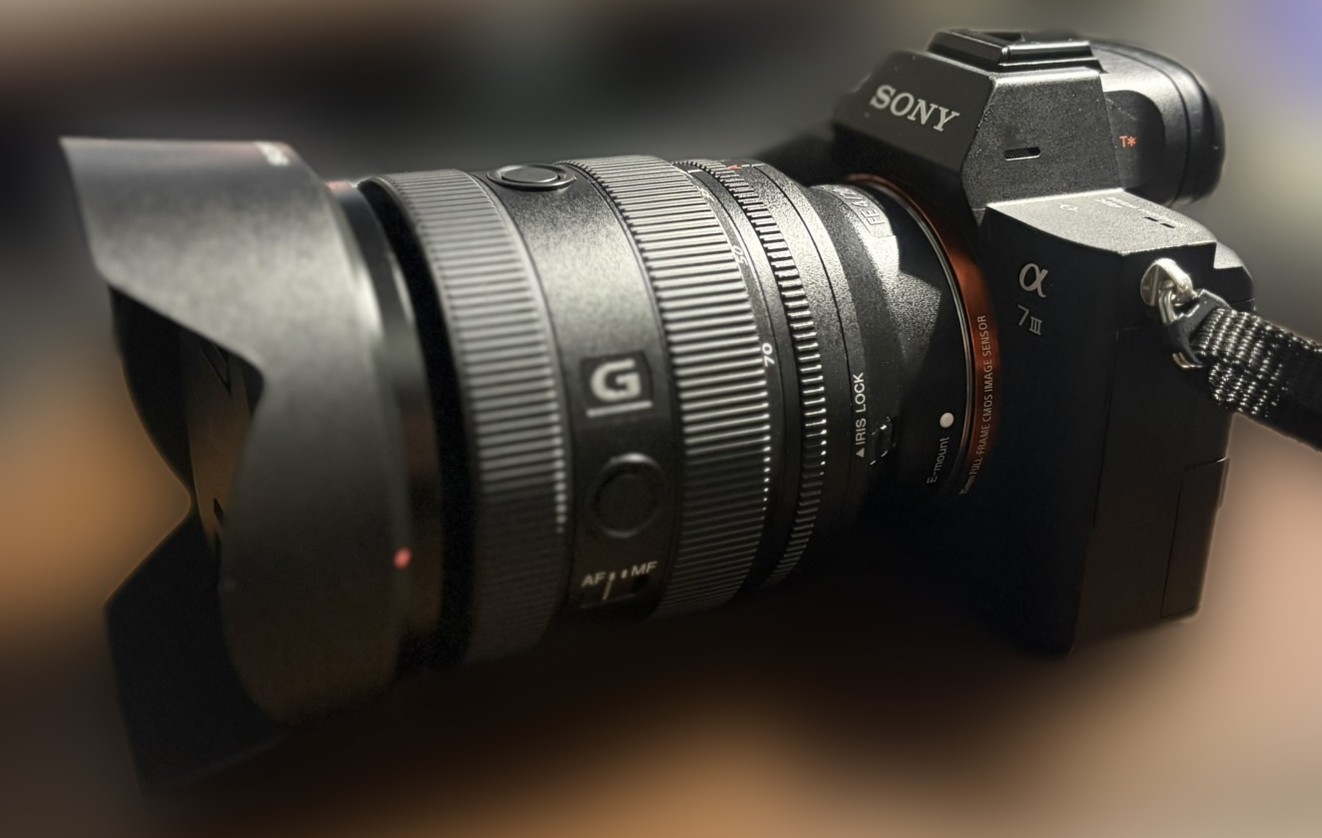
ソニーのフルサイズミラーレス α7 III(ILCE-7M3) を買ったばかりの方に向けて、ダイヤルの意味から撮影モードの選び方、写真・動画それぞれのおすすめ設定まで、順番に整理しました。
この記事について
この記事は、AIを活用して情報を調査・整理したものです。筆者自身の撮影体験や作例にもとづくレビューではありません。
数値やメニュー項目はソニーの公式ヘルプガイド(helpguide.sony.net)および公式製品ページ(sony.jp)で確認した内容を中心にまとめていますが、設定値のおすすめ部分は一般的な撮影スタイルにもとづく目安であり、ソニーが推奨する設定ではありません。
目次
- 1. まず最初にやること
- 2. ダイヤルとボタンの意味
- 3. 露出のしくみ(絞り・シャッター・ISO)
- 4. 撮影モードの選び方
- 5. ピントと瞳AFの使い方
- 6. 写真のおすすめ設定
- 7. 動画のおすすめ設定
- 8. NDフィルターは必要か
- 9. カスタムキーとFnメニューの組み方
- 10. レンズ補正と「グレーアウトして切れない」問題
- 11. 画質・仕上がりの設定(DRO・NR・WB・クリエイティブスタイル)
- 12. ゼブラとピーキング——露出とピントを画面で確かめる
- 13. シャッターまわり・撮像範囲のその他の設定
- 14. 主なスペック
- 15. まとめ
1. まず最初にやること
結論から言えば、最初に決めるのは「記録形式」と「撮影モード」の2つだけで十分です。
- バッテリー(NP-FZ100)を充電する
- SDカードを入れる。α7 III のカードスロットは2つあり、スロット1のみ UHS-II に対応しています。4K動画や連写を使うなら、速いカードをスロット1へ
- 日付・時刻・言語を設定する
- 記録形式を決める。あとから明るさや色を調整したいなら RAW、撮ってそのまま使うなら JPEG、迷うなら RAW+JPEG の同時記録
- モードダイヤルを A(絞り優先) に合わせる
RAWで撮るなら「圧縮/非圧縮」も決めておく
RAWを選んだ場合、MENU → 撮影設定1 → RAW記録方式 で [圧縮]と[非圧縮] を選べます。公式ヘルプガイドによると、圧縮RAWのファイルサイズは非圧縮のおよそ半分です。
カードの容量と書き込み速度に効いてくるため、最初は圧縮のままで十分なことが多いとされています。
最初の一歩:すべての設定を覚える必要はありません。「Aモード・ISOオート・瞳AFオン」——この3つだけで、十分にきれいな写真が撮れるとされています。
2. ダイヤルとボタンの意味
モードダイヤル
| 表示 | 名称 | 内容 |
|---|---|---|
| P | プログラムオート | 明るさはカメラ任せ。絞りとシャッターの組み合わせはダイヤルで選べる |
| A | 絞り優先 | 絞り値(F値)を自分で決め、明るさはカメラが合わせる |
| S | シャッタースピード優先 | シャッター速度を自分で決める。動きを止めたい/流したいときに |
| M | マニュアル露出 | 絞り・シャッター・ISOをすべて自分で決める |
| 1 / 2 | 登録呼び出し | よく使う設定一式を登録し、ダイヤルひとつで呼び出せる |
| 動画 / S&Q | 動画/スロー&クイック | 動画モードと、スローモーション・早回し専用モード |
前ダイヤル/後ダイヤル
レンズ根元の「前ダイヤル」と背面右上の「後ダイヤル」で、絞りやシャッタースピードを変えます。Mモードの初期設定では前ダイヤルが F値、後ダイヤルが シャッタースピードで、メニューから入れ替えることもできます。
露出補正ダイヤル
回すだけで写真全体を明るく(+)/暗く(−)できる専用ダイヤルです。
ここは誤解されやすい点なので、公式ヘルプガイドの記述にそって正確に書きます。
- 露出補正ダイヤルで設定できるのは −3.0EV 〜 +3.0EV の範囲です
- メニューの[露出補正]からは −5.0EV 〜 +5.0EV まで設定できますが、これは露出補正ダイヤルが 0 のときに限られます
- ダイヤルとメニューの設定が競合した場合、露出補正ダイヤルの設定が優先されます
つまり「±5EV まで補正したい」場合は、ダイヤルを 0 に戻したうえでメニューから操作する必要があります。
AEL ボタン
AEL は Auto Exposure Lock(自動露出ロック)の略で、明るさをその場で固定するボタンです。逆光や明暗差の大きい場面で「ここの明るさで固定したい」というときに、AELを押して露出をロックしてから構図を決め直します。
マルチセレクター
背面の十字スティックで、ピントを合わせる位置(フォーカス枠)を上下左右に動かせます。再生中は左右で写真送りができます。
3. 露出のしくみ(絞り・シャッター・ISO)
「露出」とは写真の明るさのことで、次の3つのバランスで決まります。
- 絞り(F値):レンズの穴の大きさ。数値が小さい(F1.8など)ほど明るく、背景がボケます。大きい(F8など)ほど全体にピントが合います
- シャッタースピード:シャッターが開く時間。速い(1/1000など)と動きが止まり、遅い(1/30など)とブレや光跡が出ます
- ISO感度:光の増幅率。高いほど暗い場所で明るく撮れますが、上げすぎるとザラつき(ノイズ)が増えます
この3つは「片方を変えるともう片方で補う」シーソーの関係です。絞りを開けて背景をぼかすと光が増えるので、シャッターを速くするかISOを下げて明るさを保ちます。
露出補正ダイヤルで実際に変わるもの(モード別)
露出補正を回したとき、どの要素が動くかはモードによって変わります。
| モード | 実際に動くもの | 固定されるもの |
|---|---|---|
| A(絞り優先) | シャッタースピード | 絞り |
| S(シャッター優先) | 絞り | シャッタースピード |
| M + ISOオート | ISO感度 | 絞り・シャッタースピード |
Aモード+ISOオートのときの動き
Aモードで ISO をオートにしている場合、露出補正を回すとまず動くのは ISO感度 です。シャッタースピードは「ISO AUTO低速限界」で決めた速度に保たれたまま、ISOで明るさを合わせます。ISOが上限まで上がっても足りないときに、はじめてシャッターが遅くなり始めるとされています。
公式ヘルプガイドにも、ISO AUTO上限まで上げても露出不足になる場合は、適正露出で撮影するために設定したシャッタースピードより低速になることがある、と記載されています。
注意:[ISO AUTO低速限界]が有効なのは P(プログラムオート)と A(絞り優先)のときだけです。S や M ではシャッタースピードを自分で決めるため、この設定は働きません。
測光モード——カメラが「どこの明るさ」を見るか
露出を決めるとき、カメラが画面のどこを測るかを決める設定です。MENU → 撮影設定1 → 測光モード にあり、初期値は[マルチ]です。
| 項目 | 公式の説明 |
|---|---|
| マルチ | 複数に分割したモニターを各エリアごとに測光し、画面全体の最適な露出を決定 |
| 中央重点 | モニターの中央部に重点をおきながら、全体の明るさを測光 |
| スポット | スポット測光サークル内のみで測光する。画面内の特定の場所を部分的に測光したいときに適している |
| 画面全体平均 | 画面全体を平均的に測光する。構図や被写体の位置によって露出が変化しにくい |
| ハイライト重点 | 画面内のハイライト部分を重点的に測光する。被写体の白とびを抑えて撮影したいときに適している |
[スポット]は大きさを[標準]と[大]から選べます。
基本は[マルチ]のままで問題ありません。 逆光の人物で顔が暗くなるときは[スポット]、ステージ照明で白とびさせたくないときは[ハイライト重点]、というように、困った場面だけ切り替える使い方が分かりやすいでしょう。前章の AEL ボタンと組み合わせると、測った明るさをその場で固定できます。
4. 撮影モードの選び方
迷ったときの早見表です。慣れるほど下のモードへ進むイメージで考えるとよいでしょう。
| こんなとき | おすすめモード | ひとこと |
|---|---|---|
| とにかく失敗なく撮りたい | P(プログラム) | 明るさはすべておまかせ |
| 背景をぼかしたい/風景をくっきり | A(絞り優先) | F値だけ決めればよい。練習の主役 |
| 動きを止めたい(スポーツ・ライブ) | S または M | シャッターを速く(1/500〜1/1000) |
| 夜景・花火・星 | M(マニュアル) | 長時間シャッター+三脚で |
| 明暗が激しいライブ会場 | M + ISOオート | F値とSSを固定し、明るさはISOと露出補正で |
5. ピントと瞳AFの使い方
α7 III は 693点の像面位相差AF と 425点のコントラストAF を備えており、オートフォーカスの評価が高いモデルとされています。
フォーカスモード(AF-S / AF-C)
- AF-S:止まっている被写体向け。一度ピントが合うと固定されます。風景・物撮りに
- AF-C:動く被写体向け。シャッター半押しの間ずっとピントを追い続けます。人物・ライブ・スポーツに
なお、公式の初期値一覧によると、フォーカスモードの初期設定は [AF制御自動切り換え](被写体の動きに応じて AF-S と AF-C をカメラが切り替えるモード)です。
フォーカスエリア
- ワイド:画面全体から自動でピントを合わせます。迷ったらこれ(初期値も[ワイド]です)
- ゾーン/フレキシブルスポット:狙った場所だけにピンポイントで合わせます。手前の物にピントを取られたくないときに
顔/瞳AF
人物の瞳を自動で見つけてピントを合わせる機能です。設定は MENU → 撮影設定1 → 顔/瞳AF設定 から行い、[AF時の顔/瞳優先]を[入]にします。
検出対象は[人物]と[動物]から選ぶ方式で、公式ヘルプガイドによると、[人物]のときは動物を検出せず、[動物]のときは人の顔を検出しません。つまり両方を同時に検出することはできないため、被写体に応じて切り替える必要があります。
動物の瞳AFは、本体ソフトウェア Ver.3.00 以降で対応しました。ソニーの発表によると、このアップデートは2019年4月に提供が開始されています。
親指AFという使い方
シャッター半押しでのピント合わせをオフにし、ピント合わせを背面の AF-ON ボタンに任せる方法です。ピントと撮影を別々の指でコントロールできるため、瞳AFを使いこなしたい方に選ばれることが多い設定とされています。
また、カスタムボタンに「瞳AF」を割り当てておくと、フォーカスエリアの設定はそのままに、ボタンを押した瞬間だけ画面全体で瞳を探させる、という使い方もできます。
タッチでピント位置を動かす
α7 III の背面モニターはタッチに対応しており、画面をタッチした場所にピントを合わせることができます(タッチフォーカス)。
見落とされやすいのが タッチパッド機能です。ファインダーをのぞきながら背面モニターを指でなぞると、フォーカス枠を動かせます。 マルチセレクターより素早く狙った位置へ移せるため、覚えておくと便利です。
設定は MENU → セットアップ → タッチパッド設定 にあり、次の項目を調整できます。
| 設定 | 内容 |
|---|---|
| 位置指定方法 | [絶対位置]はタッチした位置へ枠を直接移動、[相対位置]は指を動かした向きと量で移動 |
| 操作エリア | タッチパッドとして使う範囲を限定する。鼻が当たっての誤操作を防げます |
| 縦持ち時の操作 | 縦位置でのファインダー撮影時にタッチパッド操作を有効にするか |
なお、タッチ操作そのものを使うには MENU → セットアップ → タッチ操作 を[入]にしておく必要があります。
6. 写真のおすすめ設定
ここからは一般的な撮影スタイルにもとづく目安です。公式推奨ではないため、スタート地点として使い、撮りながら調整してください。
| シーン | モード | 絞り・シャッター・ISO の目安 |
|---|---|---|
| ポートレート(背景ボケ) | A | F1.8〜F2.8 / シャッターはおまかせ / ISOオート(上限3200目安) |
| 風景・スナップ | A | F8前後 / シャッターはおまかせ / ISO 100 |
| 動く子ども・ペット | S または A | 開放〜F4 / 1/500以上 / ISOオート |
| 室内・暗いライブ | M + ISOオート | 開放 / 1/125〜1/250で固定 / ISOオート(上限6400目安) |
| 夜景・花火 | M + 三脚 | F8〜F11 / 数秒〜 / ISO 100 |
共通で決めておくとよい設定
- フォーカスは AF-C + ワイド + 瞳AFオン を基本に。動かない被写体だけ AF-S へ
- ISO AUTO低速限界(P/Aモードのみ有効):動く被写体なら 1/125〜1/250 程度にしておくと、被写体ブレを抑えつつISOの上がりすぎも防げます。プリセットの[より高速]〜[より低速]のほか、1/8000〜30秒の具体的な速度も指定できます
- 手ブレ補正は手持ちならオン、三脚使用時はオフ(誤作動を防ぐため)
ドライブモード——連写・セルフタイマー・ブラケット
1回シャッターを押したときの撮りかたを決める設定です。コントロールホイールの「ドライブモード」ボタン、または MENU → 撮影設定1 → ドライブモード から選びます。
| 種類 | 内容 |
|---|---|
| 1枚撮影 | 通常の撮影 |
| 連続撮影(Hi+ / Hi / Mid / Lo) | 押している間だけ連写する。α7 III は最高約10コマ/秒 |
| セルフタイマー | 一定時間後にシャッターが切れる。連続で撮る[セルフタイマー(連続)]もある |
| 連続ブラケット/1枚ブラケット | 明るさを変えながら複数枚撮る。標準・暗い・明るいの順で記録される |
| ホワイトバランスブラケット/DROブラケット | ホワイトバランスやDROを変えながら複数枚撮る |
Hi+ と Hi の違いは速度だけではありません。 公式ヘルプガイドによると、[Hi+]は最高速で連写できるかわりに、連写中にモニターやファインダーに映る被写体はリアルタイムではありません(直前のコマが表示されます)。いっぽう[Hi][Mid][Lo]は連写中もリアルタイムに映し続けるため、動く被写体を追いかけやすいとされています。
動きものを追うなら Hi、決定的な一瞬を最高速で置きにいくなら Hi+、という使い分けになります。
なお公式ヘルプガイドには、非圧縮RAWを使うと連写速度が低下する、[電子先幕シャッター]を[切]にすると速度が低下する、といった注意も記載されています。
注意:電子シャッター(サイレント撮影)でシャッターを速くしすぎると、LED照明や蛍光灯の下で横縞(フリッカー)が出ることがあります。屋内イベントでは[フリッカーレス撮影]をオンにするか、メカシャッターを使うほうが安定するとされています。
7. 動画のおすすめ設定
動画は写真とシャッタースピードの考え方が決定的に違います。
いちばん大事なルール
動画のシャッタースピードは、フレームレートの約2倍に固定するのが基本です(180度シャッターの法則と呼ばれます)。
| フレームレート | シャッタースピード |
|---|---|
| 24p | 1/50 |
| 30p | 1/60 |
| 60p | 1/125 |
これを守ると自然な動きのブレ(モーションブラー)になります。速すぎると動きがカクカクし、遅すぎるとブレすぎる、と一般に説明されます。
基本設定
| 項目 | 目安 | 理由 |
|---|---|---|
| 記録方式 | XAVC S 4K または HD | 4Kは30pまで。スローを多用するならフルHD 120p |
| 撮影モード | M(マニュアル) | 明るさが勝手に変わらないように |
| シャッター | フレームレートの2倍で固定 | 上記ルール |
| ホワイトバランス | マニュアル(固定) | 撮影中に色味が変わるのを防ぐ |
| オートスローシャッター | 切 | 暗所で勝手にSSが落ちるのを防止 |
| 手ブレ補正 | 三脚・ジンバル時はオフ | 誤作動を防ぐため |
なお、α7 III の動画記録は公式仕様で 4K は 30p / 24p まで、フルHD は 120p / 60p / 30p / 24p に対応しています。
色の設定(ピクチャープロファイル)
- 最初は通常モード(または PP1〜4)で問題ありません。撮ってそのまま使えます
- 編集で色を作り込みたくなったら PP10(HLG) が入口として扱いやすいとされています
- 本格的に追い込むなら S-Log(PP7〜9)。ただし暗部ノイズが出やすく、上級者向けと位置づけられます
動画の注意点:動画ではシャッタースピードを明るさ調整に使えません(使うと動きの表現が破綻します)。明るさは 絞り・ISO・NDフィルター の3つで合わせる、と覚えておくとよいでしょう。
連続撮影は約29分で止まります
α7 III は、1回の撮影での連続撮影可能時間が約29分です。公式ヘルプガイドにはこれを「商品仕様による制限」と記載があり、あわせてカメラ内部・イメージセンサーの温度上昇により自動的に電源が切れる仕様である旨が説明されています。環境温度20℃〜40℃での連続撮影時間は、HD・4Kとも約29分とされています。
止まってもすぐ録画ボタンを押せば再開できます。なお、この29分制限の由来としてEUの関税区分がよく語られますが、公式ヘルプガイドの記述は「商品仕様による制限」にとどまるため、この記事では断定しません。
長く回すなら USB給電という手がある
α7 III は USBから電力を供給しながら撮影できます。公式ヘルプガイドには、撮影・再生時もバッテリーの消費を抑えて電力を供給しながら使用できる、と記載があります。モバイルバッテリーも外部電源として使えます。
ただし、次の点に注意が必要です(いずれも公式ヘルプガイドの記載にもとづきます)。
- バッテリーは入れたままにする——残量がないと動作せず、給電中に取りはずすと電源が切れます
- 電源を入れて使用している間は充電されません(給電のみ)
- 本体内の温度上昇により、連続動画撮影時間が短くなることがあります
- USBケーブルを抜くときは、本機の電源を切ってから抜きます
8. NDフィルターは必要か
NDフィルターは、レンズに入る光を減らす「サングラス」のようなものです。写真と動画で必要度がまったく違います。
写真の場合:基本は不要
シャッタースピードを上げることで明るさを調整できるためです。α7 III の最高シャッタースピードは 1/8000秒(メカ・電子とも)なので、多くの場面で足ります。
真夏の直射日光下で F1.4級の明るいレンズを開放で使う、といった特殊な条件のときだけ、保険としてあると安心とされています。
動画の場合:屋外でボケを活かすならほぼ必須
理由は第7章のとおり、シャッタースピードをフレームレートの2倍に固定するため、明るさ調整に使えないからです。絞りを開けたまま明るさを下げる手段が、実質的にNDしか残りません。
晴天の屋外では、F4・ISO100でも光が大きく余り、ND32〜ND64相当が必要になることが多いと言われます。室内・曇天・夜であれば不要なこともあります。
最初の1枚を選ぶなら:写真がメインで動画も時々、という使い方なら、**可変NDフィルター(ND2〜32程度)**が1枚あると便利です。ただし濃くするほど色ムラが出やすいため、評価の安定したメーカーの製品を選ぶほうが失敗が少ないとされています。
9. カスタムキーとFnメニューの組み方
α7 III はボタンの割り当てを自由に変えられます。「撮影中に何度も変える機能」を「押しやすいボタン」に置く——原則はこれだけです。
設定は MENU → 撮影設定2 → カスタムキー から行います。以下は人物・ライブ撮影でよく見られる配置例で、公式推奨ではなく一般的な例です。
| ボタン | 割り当ての例 | ねらい |
|---|---|---|
| AF-ON | 瞳AF(または親指AF) | シャッターと分けてピントを制御する |
| AEL | 再押しAEL | 押しっぱなしにせず露出を固定する |
| コントロールホイール | ISO感度 | 素早く感度を変える |
| C1 | フォーカスエリア | ワイドとスポットを切り替える |
| C2 | フォーカスモード | AF-S と AF-C を切り替える |
| レンズのボタン | 瞳AF | 左手でも瞳AFを呼べる |
フォーカススタンダードと AF-ON を組み合わせる
親指AFを使うなら、[AF-ON]と[フォーカススタンダード]を別のボタンに置いて役割を分けるのが定番の組み方です。この2つは仕事が違います。
| 機能 | 役割 |
|---|---|
| AF-ON | ピントを合わせる(シャッターから切り離す) |
| フォーカススタンダード | ピントを合わせる「場所」を扱う |
[フォーカススタンダード]を押したときの動作は、[フォーカスエリア]の設定によって変わります(公式ヘルプガイドの記載)。
- ゾーン/フレキシブルスポット/拡張フレキシブルスポットのとき——押すとフォーカス枠が中央に戻ります。枠を端まで動かしたあと、一発で中央へ戻せます
- ワイド/中央のとき——[中央ボタン押しロックオンAF]が[入]なら被写体の追尾が始まり、[切]なら中央でピントを合わせます
つまり実用上は、**スポット系のエリアで撮っているときの「枠を戻すボタン」**として効いてきます。マルチセレクターで枠を動かす運用と相性がよく、「動かしすぎて見失った」状態から即座に復帰できます。
注意:[左ボタン][右ボタン][下ボタン]には[フォーカススタンダード]を割り当てられません(公式の制限)。C1・C2・中央ボタンなどに置くことになります。
Fnメニューとマイメニューも合わせて整える
- Fnボタンを押すと出る12枠のメニューも中身を入れ替えられます。カスタムキーだけでは足りない、でも毎回MENUを開くほどでもない項目はここへ
- マイメニューには、よく使うメニュー項目を集めておけます。深い階層にある項目を1画面にまとめられます
登録呼び出し(モードダイヤルの 1 / 2)
「ライブ用」「物販・スナップ用」のように、設定一式をまるごと登録してダイヤルひと回しで呼び出せます。現場でモードや上限ISOを一つずつ直す手間がなくなるため、撮る場面が決まっている方には効果の大きい機能です。
10. レンズ補正と「グレーアウトして切れない」問題
MENU → 撮影設定1 → レンズ補正 にある、レンズの光学的なクセをカメラ側のデジタル処理で補う項目です。3つあり、いずれも自動補正対応レンズでのみ使えます。
| 項目 | 何を補正するか | 選べる値 | 初期値 |
|---|---|---|---|
| 周辺光量補正 | 画面周辺が暗くなるのを自動で補正 | オート/切 | オート |
| 倍率色収差補正 | 画面周辺部の色のずれを自動で軽減 | オート/切 | オート |
| 歪曲収差補正 | 画面の歪みを自動で補正 | オート/切 | 切 |
※初期値はソニーの公式「初期値一覧」で確認した値です。
- 周辺光量補正:画面の四隅が暗く落ちるのを持ち上げます。切ると四隅が暗いままになりますが、その暗さを表現として好む考え方もあります。絞れば自然に軽減されるため、あえて切る選択もあります
- 倍率色収差補正:高コントラストな輪郭(枝と空の境目など)に出る色のにじみを減らします。オートで問題が出ることはほとんどないとされ、基本はそのままで構いません
- 歪曲収差補正:広角で直線が曲がって見える「樽型歪み」などを補正します
なぜ歪曲収差補正だけ初期値が「切」なのか
歪曲補正は、補正の際に画面周辺をわずかに引き伸ばす処理を伴うため、解像感がわずかに低下することがあると一般に説明されます。歪みの少ないレンズでは補正の必要がなく、立体物では適度な歪みが自然に見える場合もあります。
こうした事情から「状況に応じて使ってください」という位置づけで初期値がオフになっていると考えられますが、この理由づけ自体はソニーが公式に説明しているものではなく、一般的な解説にもとづく推測である点にご注意ください。
なぜレンズによって「オート固定」でグレーアウトするのか
装着するレンズによっては、歪曲収差補正が[オート]固定となり[切]を選べません。公式ヘルプガイドにも「装着するレンズによっては、[歪曲収差補正]は[オート]固定となり[切]を選べません」と明記されています。
一般的な解説では、近年のミラーレス用レンズの多くがデジタル補正込みで写りを完成させる前提で設計され、その分だけ小型軽量化されているため、と説明されます。補正を切ると本来の写りにならないため、メーカー側が補正を強制しているという整理です。
いずれにせよ、故障や設定ミスではなく、レンズ設計上の正常な仕様です。どのレンズで固定になるかは公式に一覧が公開されているわけではないため、お使いのレンズでの実際の挙動は、本体メニューで確認するのが確実です。
RAWで撮った場合
歪曲収差補正がオート固定になるレンズで撮ったRAW画像は、パソコンでの現像時にも補正を外せないことがあります。一方そうでないレンズであれば、RAWは撮影後に純正アプリ(Imaging Edge Desktop など)で補正のオン/オフを調整できます。ここはレンズや現像ソフトのバージョンによって挙動が異なるため、一律には言えません。
11. 画質・仕上がりの設定(DRO・NR・WB・クリエイティブスタイル)
この章の設定は、多くが JPEG に効き、RAW には影響しない(または後から現像で調整できる)点がポイントです。
Dレンジオプティマイザー(DRO)
被写体と背景の明暗差を細かい領域に分けて分析し、暗い部分を持ち上げて白飛び・黒つぶれを抑える機能です。MENU → 撮影設定1 → DRO/オートHDR → Dレンジオプティマイザー から設定し、[オート]または Lv1〜Lv5(Lv1が弱め、Lv5が強め)を選べます。初期値は[オート]です。
強くかけるほど暗部が持ち上がりますが、不自然になったりノイズが目立ったりすることもあります。RAWには影響しません。
なお公式ヘルプガイドには、ピクチャーエフェクトやピクチャープロファイルが[切]以外のときは DRO が無効になる旨が記載されています。動画でピクチャープロファイルを使う場合は、DROが効かない点を覚えておくとよいでしょう。
長秒時NR(長秒時ノイズリダクション)
シャッタースピードが1秒以上のときに、長時間露光で出るノイズを軽減する処理です。初期値は[入]。
[入]にすると露光時間と同じだけノイズ処理の時間がかかる(例:30秒露光なら処理にも約30秒)ため、その間は次の撮影ができません。夜景や星の撮影では有効ですが、テンポよく撮り続けたい場合は[切]という選択もあります。
高感度NR(高感度ノイズリダクション)
高いISO感度で撮ったときのザラつきを軽減する処理で、**[標準]/[弱]/[切]**から選べます。初期値は[標準]。
JPEGに効く設定で、RAWで撮る場合は現像時に調整できるため標準のままで問題ありません。強くかけると解像感(細部)が失われるため、解像感を優先したい場合は弱めにする考え方もあります。
クリエイティブスタイル(静止画の色・仕上がり)
写真の色合い・コントラスト・シャープネスの傾向を選ぶ、「撮って出しの絵作り」の設定です。JPEGに反映され、EVFや背面モニターの見え方も変わります(RAWには影響しません)。初期値は[スタンダード]。
α7 III で選べるのは次の13種類です(公式ヘルプガイドの記載にもとづきます)。
| スタイル | 公式の説明 |
|---|---|
| スタンダード | さまざまなシーンを豊かな階調と美しい色彩で表現する |
| ビビッド | 彩度とコントラストが高めになり、色彩豊かなシーンをより印象的に表現する |
| ニュートラル | 彩度・シャープネスが低くなり、落ち着いた雰囲気に表現する |
| クリア | ハイライト部分の抜けがよく、透明感のある雰囲気に表現する |
| ディープ | 濃く深みのある色再現にする |
| ライト | 明るく、すっきりとした色再現にする |
| ポートレート | 肌をより柔らかに再現する |
| 風景 | 彩度・コントラスト・シャープネスがより高くなり、鮮やかでメリハリのある風景に再現する |
| 夕景 | 夕焼けの赤さを美しく表現する |
| 夜景 | コントラストがやや低くなり、見た目の印象により近い夜景に再現する |
| 紅葉 | 紅葉の赤、黄をより鮮やかに表現する |
| 白黒 | 白黒のモノトーンで表現する |
| セピア | セピア色のモノトーンで表現する |
各スタイルはコントラスト・彩度・シャープネスを個別に微調整でき、6つのスタイルボックスに好みの設定を登録して呼び出すこともできます。
補足として、クリエイティブスタイルは静止画用、ピクチャープロファイルは動画用という位置づけです。
ホワイトバランス(静止画)
光の色に合わせて「白を白く写す」ための設定です。MENU → 撮影設定1 → ホワイトバランス から選びます。
公式ヘルプガイドによると、選べるのは オート/太陽光/日陰/曇天/電球/蛍光灯(温白色・白色・昼白色・昼光色)/フラッシュ/水中オート などのプリセットに加え、色温度・カラーフィルター(数値で指定し、撮影用CCフィルター相当の効果をかける)と、カスタムセットです。
- 基本はオート(AWB)で問題ありません。 カメラが光源を判別して色を合わせます
- [AWB時の優先設定] という項目があり、電球のような光源のときにどの色味を優先するかを決められます。「電球の下でオートだと色が抜けすぎる」と感じる場合はここを見ます
- カスタムセットは、白いものを画面中央の円に入れてコントロールホイールの中央を押すと、その場の光を基準として取り込む方式です。同じ照明で撮り続ける場面(物撮り・室内イベント)で色を揃えられます
注意:動画では固定(マニュアル)が基本です(第7章参照)。撮影中に色味が変わるのを防ぐためで、静止画とは考え方が違います。
注意:RAWで撮る場合、ホワイトバランスは現像時に後から変更できます。JPEG撮って出しのときほど神経質にならなくて構いません。
色空間
写真の色の範囲を決める設定で、sRGB(初期値)と AdobeRGB があります。SNSやウェブ、一般的なプリントが中心なら sRGB のままで問題ありません。対応環境で本格的に加工・プリントする場合に AdobeRGB を選ぶ考え方もあります。
12. ゼブラとピーキング——露出とピントを画面で確かめる
撮ったあとに確認するのではなく、撮る前に画面の上で判断するための表示機能です。地味ですが、失敗を減らす効果は大きいとされています。
ゼブラ——どこが白とびするかを縞模様で示す
MENU → 撮影設定2 → ゼブラ設定 にあります。公式ヘルプガイドによると、設定した輝度レベル(IRE)の部分にしま模様を出し、明るさを調節するときの目安として使う機能です。
便利なのは、お買い上げ時にすでに2種類が登録されている点です。
| 登録先 | 初期の用途 |
|---|---|
| カスタム1 | 露出確認用 |
| カスタム2 | 白とび確認用 |
白とび確認として使う場合は、ゼブラ表示する輝度の下限値を指定し、その数値以上の明るさの部分にしま模様が出ます。ステージ照明や白い衣装で「飛んでいないか」を撮る前に見られるため、ライブ撮影や動画で特に役立ちます。
ピーキング——ピントが合った輪郭を色で示す
MENU → 撮影設定1 → ピーキング設定 にあります。マニュアルフォーカス、またはダイレクトマニュアルフォーカス(DMF)のときに、ピントが合っている部分の輪郭を強調表示します。設定できるのは次の3つです。
| 項目 | 内容 |
|---|---|
| ピーキング表示 | ピーキングを出すかどうか |
| ピーキングレベル | 輪郭を強調するレベル |
| ピーキング色 | 強調する色 |
注意:公式ヘルプガイドには、画像のシャープな部分をピントが合ったと判断するため、被写体やレンズによって強調のされ方が異なると注記があります。目安として使い、最終確認は次のピント拡大と併用するのが確実です。
注意:HDMI接続時は、接続先の機器にピーキングは表示されません(公式の注記)。外部モニターを使う撮影では注意が必要です。
MFアシスト/ピント拡大
マニュアルフォーカス時に画面を拡大してピントを確認しやすくする機能です。ピント拡大をカスタムボタンに割り当てておくと、EVFをのぞきながらワンタッチで拡大してピントを追い込めます。
ピーキングが「だいたい合っている範囲」を示すのに対し、ピント拡大は「本当に合っているか」を確かめる手段です。この2つは併用するものと考えておくとよいでしょう。
13. シャッターまわり・撮像範囲のその他の設定
| 設定 | 初期値 | 内容 |
|---|---|---|
| フリッカーレス撮影 | 切 | 蛍光灯やLEDのちらつきを検知し、明るさが安定するタイミングでシャッターを切る |
| サイレント撮影 | 切 | シャッター音を消して撮る(電子シャッター) |
| 電子先幕シャッター | 入 | シャッター動作を電子式で始め、レリーズのタイムラグやショックを減らす |
| 手ブレ補正 | 入 | ボディ内5軸手ブレ補正 |
| レンズなしレリーズ | 許可 | レンズを付けていない状態でシャッターを切れるようにするか |
| メモリーカードなしレリーズ | 許可 | SDカードが入っていない状態でシャッターを切れるようにするか |
※初期値はソニーの公式「初期値一覧」で確認した値です。
- フリッカーレス撮影:屋内スポーツやイベントで、露出が1枚ごとにばらつくのを抑えられます。メカシャッター時に有効です
- サイレント撮影:静かな会場や式典で便利ですが、動く被写体で歪みが出やすい(ローリングシャッター歪み)、LED等の下で横縞が出やすい、といった注意点があります
- 電子先幕シャッター:明るい場所で大口径レンズを高速シャッターで使うと、玉ボケが欠けたり露出ムラが出たりすることがあります。その場合は[切]にします
- 手ブレ補正:三脚使用時は誤作動を防ぐため[切]が一般に推奨されます。焦点距離情報が取れないオールドレンズ等を使う場合は、手ブレ補正設定を[マニュアル]にして焦点距離を手入力します
- レンズなしレリーズ/メモリーカードなしレリーズ:どちらも初期値は[許可]です。オールドレンズやマウントアダプターを使わないのであれば、付け忘れ・入れ忘れの事故を防ぐ目的で[禁止]に変えておく、という運用の考え方もあります
APS-C/Super 35mm 切り換え
MENU → 撮影設定1 → APS-C/Super 35mm で、画面の中央だけを使って撮るモードに切り替えられます。静止画ではAPS-Cサイズ相当、動画ではSuper 35mm相当で記録されます。
公式ヘルプガイドによると、この設定を有効にすると APS-Cサイズ専用のレンズも本機で使えます。フルサイズ用レンズで使えば画角が望遠寄りになるため、「もう少し寄りたい」ときの手段にもなります(そのぶん記録画素数は下がります)。
14. 主なスペック
公式製品ページおよび公式ヘルプガイドに記載の値です。
| 項目 | 値 |
|---|---|
| 有効画素数 | 約2420万画素・35mmフルサイズ Exmor R CMOS(裏面照射型) |
| ISO感度(静止画) | 常用 ISO 100〜51200(拡張:下限50/上限102400〜204800) |
| AF測距点 | 像面位相差 693点 / コントラスト 425点 |
| 連写 | 最高約10コマ/秒(JPEG Lスタンダードで最大177枚) |
| 手ブレ補正 | ボディ内5軸・5.0段(CIPA規格) |
| 最高シャッタースピード | 1/8000秒 |
| 露出補正 | ダイヤル ±3.0EV / メニュー ±5.0EV |
| バッテリー | NP-FZ100(CIPA:ファインダー時 約610枚/液晶モニター時 約710枚) |
| カードスロット | デュアル(スロット1のみ UHS-II 対応) |
| 動画 | 4K 30p/24p、フルHD 120p/60p/30p/24p |
| 動画の連続撮影 | 1回あたり約29分 |
新しい世代との違い
α7 IV 以降では、この29分の連続撮影制限が撤廃されています。長尺をノーカットで回す用途が多い場合は、新しい世代も検討の価値があるとされています。
15. まとめ
設定項目は多いものの、最初に押さえるべきは次の3つだけです。
- モードダイヤルを A(絞り優先)に——F値だけ決めれば、明るさはカメラが合わせてくれます
- ISO をオートに——暗い場所でも自動で明るさを確保します。上限だけ 3200〜6400 程度を目安に決めておくと安心です
- 顔/瞳AF をオンに(
MENU → 撮影設定1 → 顔/瞳AF設定)——人物撮影での歩留まりが大きく変わります
この3つから始めて、撮りながら少しずつ自分の設定に育てていくのが、遠回りのない進め方だとされています。
免責
この記事は AIを活用して情報を調査・整理したものであり、筆者の実機レビューではありません。数値・メニュー項目はソニー公式ヘルプガイド(helpguide.sony.net)および公式製品ページ(sony.jp)で確認した内容を中心にまとめていますが、おすすめ設定値は一般的な撮影スタイルにもとづく目安であり、ソニーが推奨する設定ではありません。
また、メニュー構成や対応内容は本体ソフトウェアのバージョン、装着するレンズ、現像ソフトによって異なる場合があります。
最終的な仕様は、必ずソニー公式マニュアルおよびご自身のカメラ本体でご確認ください。 本記事の内容にもとづく操作・購入判断について、当サイトは責任を負いかねます。